
あなたは「ディズニープラスのアカウントを家族と共有したいけど、やり方がわからない」と思ったことはありませんか?結論、ディズニープラスは家族でアカウント共有できます。この記事を読むことでデバイス別の共有手順や注意点、トラブルの対処法がわかるようになりますよ。ぜひ最後まで読んでください。
Contents
1. ディズニープラスのアカウント共有の基本知識
アカウント共有とは何か
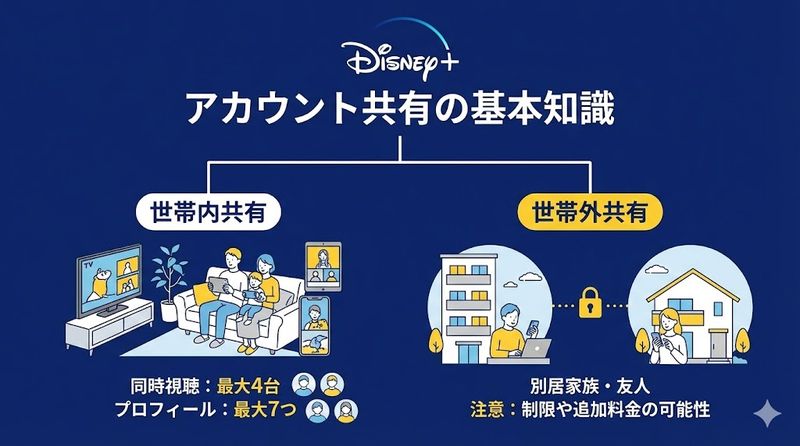
アカウント共有とは、1つのディズニープラスのアカウントを複数人で使用して、それぞれの端末で動画を視聴できる仕組みです。
家族全員がそれぞれのスマホやタブレット、テレビで同じアカウントにログインすることで、月額料金を分け合いながらディズニー作品を楽しめます。
ただし、アカウント共有が認められているのは「同一世帯内」に限られており、友人や別居している家族との無断共有は利用規約違反となります。
利用規約では「世帯」を主たる住居に関連し、そこに居住する個人が使用するデバイスの集合体と定義しています。
同時視聴可能台数とプラン別の違い
ディズニープラスでは、契約しているプランによって同時視聴できる台数が異なります。
スタンダードプラン(月額1,140円)では最大2台、プレミアムプラン(月額1,520円)では最大4台まで同時視聴が可能です。
例えば、プレミアムプランなら父はリビングのテレビでマーベル作品、母はタブレットで海外ドラマ、子どもはスマホでディズニーアニメを同時に視聴できます。
家族の人数や視聴スタイルに合わせて、適切なプランを選ぶことが大切です。
プロフィール作成数の上限
ディズニープラスでは、1つのアカウントで最大7つまでプロフィールを作成できます。
メインプロフィールに加えて、6つの追加プロフィールを設定できるため、家族それぞれが自分専用の視聴環境を持つことができます。
各プロフィールでは視聴履歴やお気に入りリストが個別に管理され、好みに合わせたコンテンツのおすすめ機能も最適化されます。
プロフィールを分けることで、家族の視聴履歴が混ざることなく、それぞれが快適にディズニープラスを楽しめるのです。
世帯内共有と世帯外共有の違い
ディズニープラスのアカウント共有は、同一世帯内での使用に限定されています。
同一世帯内とは、契約者の主な住居に住んでいる家族や同居人を指し、この範囲内であれば自由にアカウントを共有できます。
一方、世帯外共有とは、別の住所に住んでいる友人や別居している家族とアカウントを共有することで、これは利用規約違反となります。
世帯外の人とどうしても共有したい場合は、月額490円の「追加メンバー」機能を利用する必要があります。
2. デバイス別アカウント共有のやり方
スマートフォン・タブレットでの共有手順
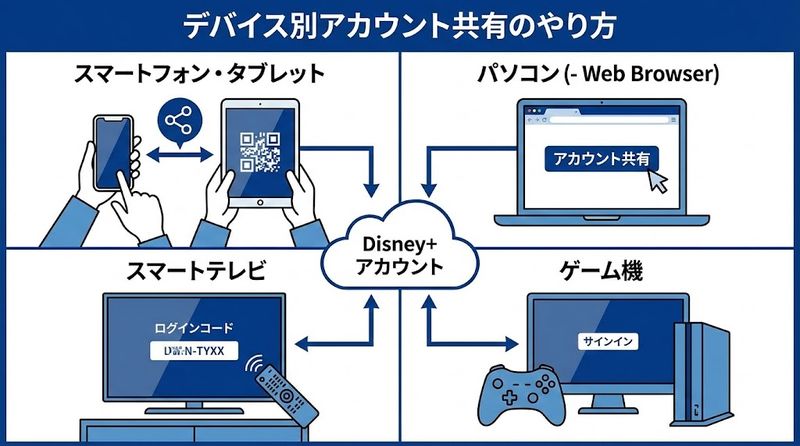
スマートフォンやタブレットでのアカウント共有は、最もシンプルで簡単です。
まず、共有したい端末にディズニープラスのアプリをダウンロードし、インストールします。
アプリを開いたら、アカウント所有者から共有されたメールアドレスとパスワードを入力してログインします。
ログイン後、プロフィール選択画面が表示されるので、自分専用のプロフィールを選択すれば視聴を開始できます。
パソコン(Webブラウザ)での共有手順
パソコンでディズニープラスを視聴する場合は、Webブラウザから公式サイトにアクセスします。
ChromeやSafari、Edge、Firefoxなどの主要なブラウザに対応しています。
ディズニープラス公式サイト(disneyplus.com)を開き、画面右上の「ログイン」ボタンをクリックします。
アカウント所有者から共有されたメールアドレスとパスワードを入力してログインすれば、すぐに視聴を開始できます。
スマートテレビでの共有手順
スマートテレビでディズニープラスを視聴する場合は、専用の認証作業が必要になります。
まず、テレビでディズニープラスのアプリを起動し、「ログイン」を選択します。
画面に8桁の認証コードが表示されるので、これをメモしておきます。
次に、スマートフォンまたはパソコンのブラウザで「disneyplus.com/begin」にアクセスし、8桁のコードを入力して承認します。
しばらく待つとテレビの画面がセットアップ完了画面に切り替わり、ログイン情報を入力すればアカウント共有が完了です。
ゲーム機での共有手順
PlayStation、Xbox、Nintendo Switchなどのゲーム機でも、テレビと同様の手順でアカウント共有ができます。
ゲーム機のホーム画面からディズニープラスのアプリを起動し、「ログイン」を選択します。
画面に表示される8桁の認証コードをメモし、スマホやパソコンで「disneyplus.com/begin」にアクセスします。
認証コードを入力して承認すると、ゲーム機の画面がセットアップ完了画面に切り替わり、ログイン情報を入力すれば視聴開始できます。
3. 家族でアカウントを共有する方法
家族用プロフィールの作成方法
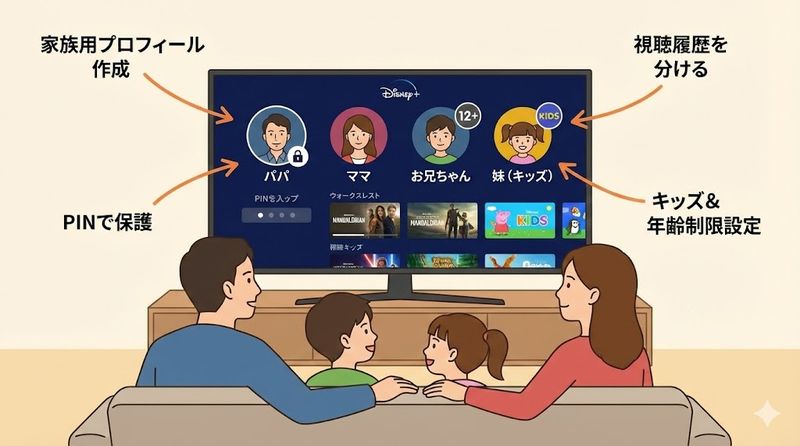
家族それぞれが快適にディズニープラスを楽しむためには、個別のプロフィールを作成することが重要です。
プロフィールを作成するには、アプリまたはWebサイトのホーム画面からプロフィールアイコンをタップし、「プロフィールを追加」を選択します。
次に、好きなアバター画像を選択し、プロフィール名を入力します。
子ども用のプロフィールを作る場合は、「キッズプロフィール」をONにすることで、年齢に適したコンテンツのみが表示されるようになります。
最後に「保存」をタップすれば、新しいプロフィールの作成が完了します。
視聴履歴を分ける設定
プロフィールを分けることで、各家族メンバーの視聴履歴が自動的に個別管理されます。
視聴履歴はプロフィールごとに記録されるため、家族の誰かが視聴した作品が自分のおすすめに表示されることはありません。
また、「再生中の作品」もプロフィールごとに管理されるため、ドラマやアニメシリーズを途中まで視聴しても、他の家族の視聴進捗と混ざることがありません。
プロフィールを切り替える際は、画面右上のプロフィールアイコンをタップし、自分のプロフィールを選択するだけです。
キッズプロフィールと年齢制限の設定
キッズプロフィールをONにすると、子ども向けのデザインに画面が切り替わり、年齢に適したコンテンツのみが表示されます。
年齢制限は「6+」「9+」「12+」「14+」「16+」「18+」から選択でき、保護者が子どもの年齢に合わせて設定できます。
キッズプロフィールから大人用のプロフィールに切り替える際には、ディズニープラスのログインパスワードの入力が必要になります。
さらに、「キッズプロフィール切り替え防止」機能をONにすると、漢数字をアラビア数字で入力するよう求められ、子どもが勝手に他のプロフィールに切り替えるのを防げます。
PIN(暗証番号)でプライバシーを守る方法
プロフィールにPIN(暗証番号)を設定することで、他の家族が勝手にアクセスするのを防げます。
PINは4桁の数字で設定でき、プロフィールを編集する画面から「プロフィールPIN」の項目で設定できます。
PINを設定したプロフィールには鍵マークが表示され、そのプロフィールを選択する際には暗証番号の入力が必要になります。
これにより、視聴履歴やお気に入り作品を家族にバレることなく、プライバシーを守りながらディズニープラスを楽しめます。
4. アカウント共有の注意点とルール
利用規約で認められている共有範囲
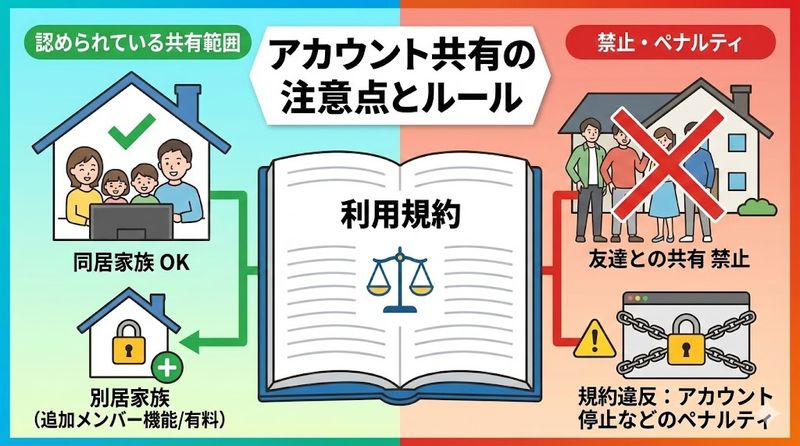
ディズニープラスの利用規約では、アカウント共有は「同一世帯内」に限定されています。
「世帯」とは、契約者の主たる住居に関連し、そこに居住する個人が使用するデバイスの集合体を意味します。
つまり、同じ家に住んでいる家族や同居人であれば、自由にアカウントを共有できます。
しかし、別の住所に住んでいる友人や別居している家族とのアカウント共有は、明確な規約違反となります。
友達との共有が禁止されている理由
友達とのアカウント共有が禁止されている理由は、ディズニープラスが「世帯単位」でのサービス提供を前提としているためです。
1つのアカウントを複数の世帯で共有すると、本来得られるべき収益が失われ、サービスの質が低下する可能性があります。
また、ディズニープラスはアカウントの利用状況を分析する権利を持っており、異なるIPアドレスからの頻繁なアクセスなど、不正利用を検知することができます。
規約違反が発覚した場合、アカウントの停止やサービス利用の制限を受ける可能性があるため、友達とのアカウント共有は避けるべきです。
別居家族と共有する場合の追加メンバー機能
別居している家族や友人とどうしてもディズニープラスを共有したい場合は、月額490円の「追加メンバー」機能を利用できます。
追加メンバーは1つのアカウントにつき1人のみ登録でき、18歳以上でアカウント所有者と同じ国・地域に住んでいる必要があります。
追加メンバーは自分専用のプロフィールを1つ作成でき、1台のデバイスで同時視聴・ダウンロードが可能です。
視聴できるコンテンツや画質・音質はアカウント所有者と同じですが、プランの変更やアカウント情報の編集はできません。
規約違反した場合のペナルティ
ディズニープラスの利用規約に違反した場合、さまざまなペナルティが科される可能性があります。
最も軽いペナルティとしては警告通知が届き、アカウント共有の範囲を見直すよう求められます。
警告を無視して不正利用を続けた場合、一時的なアクセス制限やアカウントの凍結が行われることがあります。
最悪の場合、アカウントが永久停止となり、二度とディズニープラスを利用できなくなる可能性もあるため、規約を守って利用することが重要です。
5. アカウント共有できない時の対処法
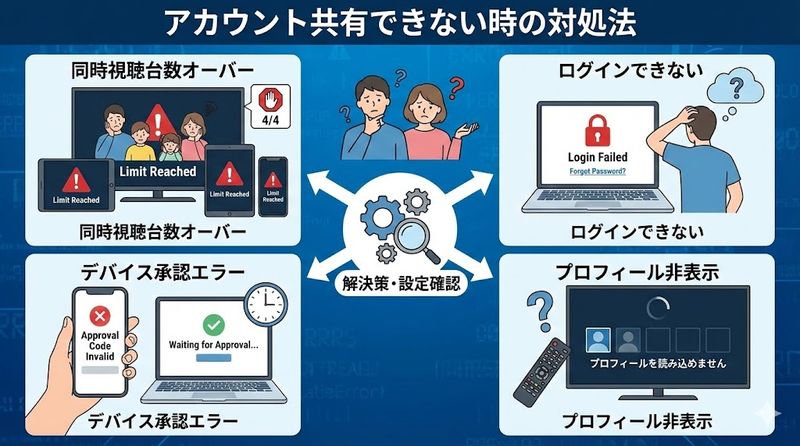
同時視聴台数を超えた場合の解決策
同時視聴台数を超えると、「再生できません」というエラーメッセージが表示されます。
スタンダードプランでは2台、プレミアムプランでは4台までしか同時視聴できないため、上限を超えないよう注意が必要です。
解決策としては、視聴していない端末でディズニープラスを終了するか、プレミアムプランにアップグレードする方法があります。
また、事前にダウンロード機能を活用すれば、オフライン再生できるため同時視聴台数にカウントされず、上限を気にせず視聴できます。
ログインできない時の確認ポイント
ログインできない場合は、まずメールアドレスとパスワードが正しく入力されているか確認しましょう。
パスワードは大文字・小文字を区別するため、入力ミスがないか注意深くチェックすることが大切です。
パスワードを忘れてしまった場合は、ログイン画面の「パスワードをお忘れですか?」をタップし、登録したメールアドレスに送られるリセットリンクから新しいパスワードを設定できます。
また、ディズニープラス側のサーバーに問題が発生している可能性もあるため、公式サイトやSNSで障害情報を確認することもおすすめです。
デバイス承認がうまくいかない場合
テレビやゲーム機でデバイス承認がうまくいかない場合は、8桁の認証コードが正しく入力されているか確認しましょう。
認証コードには有効期限があるため、時間が経過してしまった場合は、もう一度最初から認証手続きをやり直す必要があります。
また、スマホやパソコンで「disneyplus.com/begin」にアクセスする際、ログインしているアカウントが正しいか確認することも重要です。
デバイス承認がどうしてもうまくいかない場合は、アプリを一度アンインストールして再インストールすることで解決することがあります。
プロフィールが表示されない時の対応
プロフィールが表示されない場合は、まずアプリやブラウザを再起動してみましょう。
一時的な通信エラーやキャッシュの問題が原因で、プロフィールが正しく読み込まれないことがあります。
アプリのキャッシュをクリアすることで、プロフィール表示の問題が解決する場合もあります。
それでも解決しない場合は、ディズニープラスからログアウトし、再度ログインすることで、プロフィールが正常に表示されるようになることがあります。
まとめ
- ディズニープラスは同一世帯内であれば家族でアカウント共有できる
- スタンダードプランは2台、プレミアムプランは4台まで同時視聴可能
- 1つのアカウントで最大7つのプロフィールを作成できる
- 世帯外の友人や別居家族との無断共有は利用規約違反となる
- 別居家族と共有したい場合は月額490円の追加メンバー機能を利用できる
- デバイス別に共有手順が異なるため、それぞれの方法を確認する必要がある
- PINや年齢制限を設定することで子どもも安心して利用できる
- 同時視聴台数を超えるとエラーが表示されるため注意が必要
- ダウンロード機能を活用すれば同時視聴台数を節約できる
- 規約違反するとアカウント停止などのペナルティを受ける可能性がある
ディズニープラスのアカウント共有を正しく活用すれば、家族みんなでお得にディズニー作品を楽しめます。
この記事で紹介した手順や注意点を参考に、ぜひ快適なディズニープラス生活を始めてください。
関連サイト:ディズニープラス公式サイト