あなたは「ディズニープラスを解約したけど、アカウントはどうすればいいの?」と悩んでいませんか?結論、ディズニープラスの解約とアカウント削除は別の手続きです。この記事を読むことでアカウント削除の正しい方法と注意点がわかるようになりますよ。ぜひ最後まで読んでください。
Contents
1.ディズニープラスのアカウント削除とは?解約との違いを知ろう
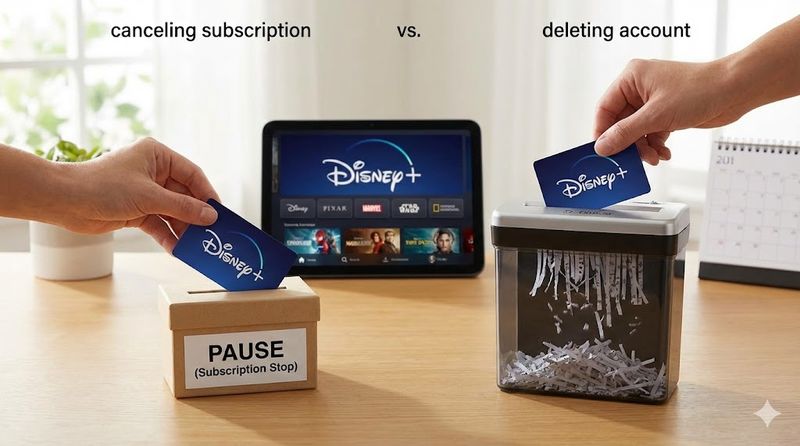
アカウント削除と解約(サブスクリプション停止)の違い
ディズニープラスには「解約」と「アカウント削除」という2つの異なる概念があります。
解約(サブスクリプション停止)とは、ディズニープラスの有料サービスの利用を停止することです。
解約手続きを行うと月額料金や年額料金の支払いが停止され、動画コンテンツの視聴ができなくなります。
しかし、解約しただけではMyDisney(マイディズニー)アカウント自体は削除されず、そのまま残り続けます。
一方、アカウント削除とはMyDisneyアカウントそのものを完全に削除する手続きです。
アカウント削除を行うと、ディズニーの各種サービスで登録していた個人情報がすべて消去されます。
再登録したい場合は、改めて一から新しいアカウントを作成する必要があります。
解約しただけではアカウントは残る理由
ディズニープラスを解約しても、MyDisneyアカウントが自動的に削除されない仕組みになっています。
これは、ユーザーが将来的に再びディズニープラスに加入する可能性を考慮しているためです。
アカウントが残っていれば、再加入時に視聴履歴やお気に入りリストなどのデータを引き継ぐことができます。
また、ディズニープラス以外のディズニー関連サービスも同じMyDisneyアカウントで利用できるようになっています。
そのため、ディズニープラスを解約しても、他のサービスを継続利用できるようアカウントは保持される仕組みです。
個人情報の観点から完全にデータを削除したい場合は、別途アカウント削除の手続きが必要になります。
アカウント削除すると利用できなくなるサービス
MyDisneyアカウントを削除すると、さまざまなディズニー関連サービスが利用できなくなります。
主に利用できなくなるサービスは以下の通りです。
- 東京ディズニーリゾート関連サービス:チケット購入、ホテル予約、アプリの利用など
- ディズニー公式オンラインストア:Disney StoreやDisney Gift Cardでのオンラインショッピング
- ディズニー関連サイト:Disney、Marvel、Star Warsなどの公式サイト内サービスやアプリ
- 限定キャンペーン:限定グッズや映画鑑賞券が当たる抽選キャンペーンへの応募
- ディズニー最新情報:メールマガジンやプッシュ通知による最新情報の受信
- 無料エンターテイメントコンテンツ:ゲームなどの無料で楽しめるコンテンツ
これらのサービスを今後も利用したい場合は、アカウント削除は慎重に検討すべきです。
アカウント削除前に必ず確認すべきこと
アカウント削除を実行する前に、以下の項目を必ず確認してください。
まず、すべてのサブスクリプション契約が解約済みであることを確認しましょう。
ディズニープラスやその他のディズニー関連サービスで有料契約が残っている場合、先に解約手続きを完了させる必要があります。
次に、未使用のポイントやクーポンがないかを確認してください。
アカウント削除後は、貯めていたポイントや取得していたクーポンもすべて失われます。
また、東京ディズニーリゾートのチケットやホテル予約がないかも重要です。
予約済みのチケットやホテルがある場合、アカウント削除によって確認や変更ができなくなる可能性があります。
さらに、視聴履歴やお気に入りリストのバックアップも検討しましょう。
アカウント削除後は、これらのデータを復元することは一切できません。
最後に、本当にアカウント削除が必要かを再度検討してください。
単にディズニープラスの有料サービスを停止したいだけであれば、解約のみで十分な場合がほとんどです。
2.登録方法別のディズニープラス解約手順
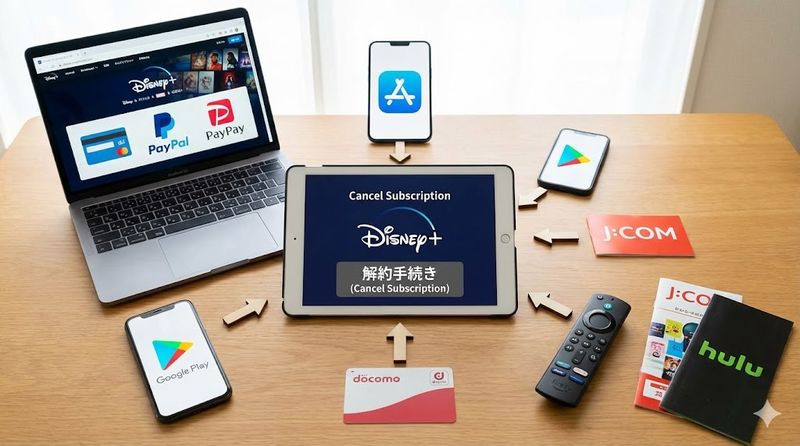
公式サイト(クレジットカード・PayPal・PayPay)から登録した場合
ディズニープラス公式サイトから登録した方は、以下の手順で解約できます。
まず、ディズニープラス公式サイトにアクセスし、画面右上の「ログイン」をクリックしてください。
登録したメールアドレスとパスワードを入力してログインします。
ログイン後、画面左下(スマホの場合)または右上のプロフィールアイコンから「アカウント」を選択します。
アカウントページが表示されたら、「サブスクリプション」の項目にある「Disney+」をクリックしてください。
サブスクリプションの詳細確認画面が表示されるので、下部にある「解約する」ボタンをクリックします。
解約理由を任意で選択し、「解約手続きを続ける」という青いボタンをクリックしてください。
最後に確認画面が表示されるので、内容を確認して解約を完了させます。
解約後も次回請求日までは視聴を継続できるため、好きなタイミングで解約しても損はありません。
ドコモ経由(dアカウント)で登録した場合
ドコモ経由でディズニープラスに登録した方は、My docomoから解約手続きを行います。
まず、My docomo(https://www.docomo.ne.jp/mydocomo/)にアクセスしてください。
登録したdアカウントのIDとパスワードを入力してログインします。
ログイン後、メニューから「契約内容・手続き」を選択してください。
「ご契約中の主なサービス」の中に「Disney+(ディズニープラス)」の項目があります。
ディズニープラスの項目右横にある「解約する」ボタンをクリックしてください。
「Disney+(ドコモ)注意事項」を押下し、注意事項の内容を確認します。
「Disney+(ドコモ)の注意事項に同意する」にチェックを入れ、「次へ」を押下してください。
手続き内容を確認した上で「次へ」を選択し、解約手続きを完了させます。
ドコモ経由の場合、解約手続き後は即時解約となり、その時点で視聴できなくなります。
また、毎週火曜日午後10時30分から翌日午前7時まで定期メンテナンス中は手続きができないため注意が必要です。
App Store(iOS)から登録した場合
iPhoneやiPadのApp Storeからディズニープラスに登録した方は、以下の手順で解約できます。
iPhoneまたはiPadの「設定」アプリを開いてください。
画面上部にある自分の名前(Apple IDのアイコン)をタップします。
「サブスクリプション」を選択してください。
サブスクリプション一覧から「Disney+」を選択します。
「サブスクリプションをキャンセルする」をタップしてください。
確認画面が表示されるので、再度「確認」をタップすると解約が完了します。
App Store経由の場合も、解約後は次回請求日まで視聴を継続できます。
解約が正しく完了すると、サブスクリプション画面に「〇月〇日に終了予定」と表示されます。
Google Playストアから登録した場合
AndroidスマホのGoogle Playストアからディズニープラスに登録した方は、以下の手順で解約します。
まず、Google Playストアのアプリを開いてください。
画面右上のアカウントアイコン(プロフィール画像)を選択します。
「お支払いと定期購入」を選択してください。
「定期購入」をタップし、一覧から「Disney+」を選択します。
「定期購入を解約」を選択してください。
確認のダイアログが表示されたら、解約理由を選択し「次へ」を押します。
再度「定期購入を解約」を選択すると、解約手続きが完了します。
Google Play経由の場合も、解約後は契約期間終了まで視聴可能です。
定期購読しているアプリがGoogle Playから削除されていれば、解約が正しく完了しています。
その他のプラットフォーム(Amazon・J:COM・Hulu)から登録した場合
Amazonアプリストア経由で登録した方は、Amazon公式サイトから解約します。
Amazon公式サイトにアクセスし、Amazonアカウントでログインしてください。
「アカウント&リスト」から「アカウントサービス」を選択します。
「デジタルコンテンツとデバイス」の中の「アプリライブラリと端末の管理」を選択してください。
「管理」タブから「定期購読」を選択します。
ディズニープラスの「アクション」欄から「自動更新をオフにする」を選択すれば解約完了です。
J:COM経由で登録した方は、J:COMのマイページから解約手続きを行う必要があります。
Hulu | Disney+ セットプランに加入している方は、Huluの公式サイトから解約してください。
Huluにログイン後、アカウントページから「解約する」を選択し、画面の指示に従って手続きを進めます。
セットプランの場合、Huluとディズニープラスの両方が同時に解約されます。
3.ディズニープラスのアカウント削除方法
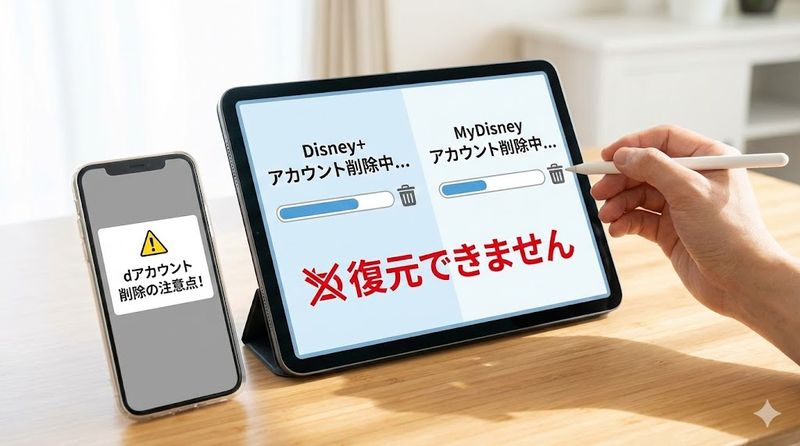
Disney+アカウントの削除手順
Disney+アカウントを削除する場合は、まず必ずサブスクリプションを解約しておく必要があります。
解約完了後、以下の手順でDisney+アカウントの削除を行ってください。
SafariやChromeなどのウェブブラウザでディズニープラスにログインします。
ログイン後、プロフィールアイコンを選択し、「アカウント」を選んでください。
アカウント設定画面で「アカウントを削除する」を選択します。
確認のため、再度メールアドレスとパスワードの入力が求められます。
登録情報を入力して「ログイン」をクリックしてください。
最終確認画面が表示されるので、内容を確認して「アカウントを削除する」を選択します。
これでDisney+アカウントの削除が完了します。
Disney+アカウントを削除しても、MyDisneyアカウント自体は削除されません。
ディズニー関連のすべてのサービスから完全に退会したい場合は、次の手順でMyDisneyアカウントも削除する必要があります。
MyDisney(マイディズニー)アカウントの削除手順
MyDisneyアカウントを削除すると、すべてのディズニー関連サービスが利用できなくなります。
削除前に、本当に削除が必要かをもう一度確認してください。
MyDisneyアカウントを削除する手順は以下の通りです。
まず、SafariやChromeなどのブラウザで「MyDisneyアカウント削除ページ」にアクセスしてください。
ページ下部にある「MyDisneyアカウントを削除します」または「ディズニーアカウントを削除します」をタップします。
ログイン画面が表示されるので、MyDisneyアカウントのメールアドレスとパスワードを入力してください。
ログイン後、アカウント削除の最終確認画面が表示されます。
削除の影響について説明が表示されるので、内容をよく読んで確認してください。
問題なければ「アカウントを削除する」ボタンをクリックまたはタップします。
これでMyDisneyアカウントの削除が完了します。
削除完了後は、ディズニー関連のすべてのサービスが利用できなくなります。
アカウント削除後に再度サービスを利用したい場合は、新しいアカウントを一から作成する必要があります。
dアカウント削除時の注意点
ドコモ経由でディズニープラスに登録していた方は、dアカウントの扱いに注意が必要です。
dアカウントを削除してもディズニープラスの解約にはなりません。
dアカウントはドコモの各種サービスで共通して使用されるアカウントです。
ディズニープラス以外にもdポイントクラブ、dマガジン、dアニメストアなど多数のサービスと紐付いています。
そのため、dアカウントを削除すると、これらすべてのサービスが利用できなくなります。
ディズニープラスだけを解約したい場合は、dアカウントは削除せず、ディズニープラスのサブスクリプションのみを解約してください。
また、dアカウントを先に削除してしまうと、ディズニープラスの解約手続き自体ができなくなる可能性があります。
必ずディズニープラスの解約手続きを完了させてから、dアカウントの削除を検討してください。
ドコモユーザーの方は、特に慎重に判断することをおすすめします。
アカウント削除後の復元はできない
一度削除したアカウントは、いかなる理由があっても復元することはできません。
これはDisney+アカウント、MyDisneyアカウント、dアカウントのすべてに共通しています。
削除と同時に、アカウントに紐付いていたすべてのデータが完全に消去されます。
具体的には、以下のようなデータが永久に失われます。
- 視聴履歴やお気に入りリスト
- 購入履歴や取引履歴
- 保存していたプロフィール設定
- 貯めていたポイントやクーポン
- 登録していた個人情報や支払い情報
削除後に再びディズニープラスを利用したい場合は、新規アカウントを作成する必要があります。
新規アカウントで登録した場合、以前の視聴履歴やお気に入りリストは一切引き継がれません。
また、初回特典などのキャンペーンも、過去に利用したことがあると適用されない場合があります。
アカウント削除は取り返しのつかない操作であることを十分に理解した上で、慎重に判断してください。
4.ディズニープラスアカウント削除時の注意点
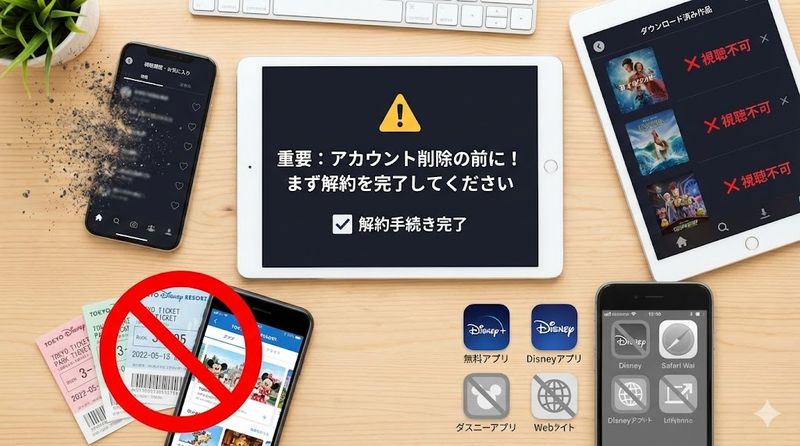
解約手続きを先に完了させる必要がある
アカウント削除を行う前に、必ずディズニープラスの解約手続きを完了させておく必要があります。
有料サブスクリプション契約が残っている状態では、アカウント削除ができない仕組みになっています。
これは、誤って支払いが継続してしまうトラブルを防ぐための仕様です。
解約手続きを行わずにアカウントだけを削除しようとしても、エラーが表示されて削除できません。
また、万が一アカウントを先に削除してしまうと、サブスクリプションの解約手続き自体ができなくなる危険性があります。
その場合、アカウントにログインできないため解約操作が行えず、料金だけが請求され続けるという最悪の事態になります。
必ず「解約→アカウント削除」の順番で手続きを進めてください。
解約手続きが正しく完了しているかは、アカウントページのサブスクリプション欄で確認できます。
「解約手続き完了」や「〇月〇日に終了予定」などの表示があれば、解約は完了しています。
解約確認後、契約期間が終了してからアカウント削除を行うことをおすすめします。
視聴履歴やお気に入りリストは完全に消える
アカウントを削除すると、すべての視聴履歴とお気に入りリストが完全に削除されます。
これまでに視聴した作品の記録、途中まで観ていた作品の続き再生情報、評価やレビューなどもすべて失われます。
また、自分で作成したウォッチリストやお気に入りに登録していた作品のリストも消去されます。
これらのデータは削除後に復元することは一切できません。
将来的に再加入する可能性がある場合は、アカウント削除は避けるべきです。
再加入時に新しいアカウントを作成すると、ゼロからスタートすることになります。
以前観ていた作品を探し直したり、お気に入りを再登録したりする手間がかかります。
どうしても視聴履歴を残しておきたい場合は、スクリーンショットを撮るなどして記録を保存しておくことをおすすめします。
ただし、アカウントを削除せず解約のみにしておけば、視聴履歴やお気に入りリストはそのまま保持されます。
再加入時に同じアカウントでログインすれば、以前のデータをそのまま引き継ぐことが可能です。
ダウンロード済み作品も視聴不可になる
ディズニープラスでは、オフライン視聴のために作品をダウンロードする機能があります。
しかし、アカウント削除後は、ダウンロード済みの作品もすべて視聴できなくなります。
ダウンロードした作品は、アカウントと紐付けられた状態で暗号化されて保存されています。
アカウントが削除されると、この暗号化を解除する鍵がなくなるため、ダウンロード済みの動画も再生できなくなります。
スマホやタブレットのストレージには動画ファイルが残っていても、実質的には使えないデータになります。
解約前に観たい作品があれば、すべて視聴してから解約手続きを行いましょう。
また、ディズニープラスを解約した時点でダウンロード済み作品も視聴不可になります。
ドコモ経由で登録していた場合は、解約と同時に即座に視聴できなくなるため特に注意が必要です。
公式サイトやApp Store経由の場合は、契約期間終了までは視聴できます。
ダウンロード作品を最後まで楽しんでから解約・削除することをおすすめします。
東京ディズニーリゾートのサービスも使えなくなる
MyDisneyアカウントを削除すると、東京ディズニーリゾート関連のサービスもすべて利用できなくなります。
具体的には、以下のようなサービスが利用不可になります。
- 東京ディズニーリゾートの公式アプリの利用
- パークチケットのオンライン購入
- ディズニーホテルの予約や確認
- レストランの事前予約(プライオリティ・シーティング)
- 東京ディズニーリゾート・バケーションパッケージの予約
- パーク内での写真サービス(フォトキーカード)の利用
特に注意が必要なのは、すでに購入済みのチケットや予約済みのホテルの確認ができなくなる可能性があることです。
アカウント削除前に、未使用のチケットや今後の予約がないか必ず確認してください。
予約がある場合は、予約確認メールのスクリーンショットを保存しておくか、印刷しておくことをおすすめします。
また、東京ディズニーリゾートを頻繁に利用する方にとって、アカウントがないと非常に不便です。
パークを今後も利用する予定がある方は、アカウント削除は慎重に検討すべきです。
解約だけであればMyDisneyアカウントは残るため、東京ディズニーリゾート関連サービスは引き続き利用できます。
ディズニー関連の無料コンテンツも利用不可に
MyDisneyアカウントを削除すると、ディズニープラス以外の無料コンテンツもすべて利用できなくなります。
ディズニープラスを解約しても、MyDisneyアカウントがあれば以下のような無料サービスを引き続き利用できます。
- ディズニーの最新情報メールマガジン
- 限定グッズや映画鑑賞券が当たる抽選キャンペーンへの応募
- ディズニー関連のゲームなどエンターテイメントコンテンツ
- Disney Store(ディズニーストア)でのオンラインショッピング
- Disney公式サイト、Marvel、Star Warsなどの各種サービス
- ディズニーの壁紙やスクリーンセーバーなどのデジタルコンテンツ
これらはすべて無料で利用できるサービスですが、アカウント削除後は一切アクセスできなくなります。
ディズニーファンの方にとっては、これらの無料コンテンツも大きな価値があります。
特にキャンペーンへの応募やメールマガジンの受信は、ディズニー好きには見逃せない特典です。
また、Disney Storeでのオンラインショッピングができなくなるのも不便です。
限定グッズの購入や、ディズニーギフトカードの購入などもアカウントが必要になります。
ディズニープラスの有料サービスは不要でも、これらの無料コンテンツは利用したいという方も多いでしょう。
その場合は、アカウント削除ではなく解約のみにとどめておくことをおすすめします。
まとめ
この記事のポイントをまとめます。
- ディズニープラスの「解約」と「アカウント削除」は別の手続きであり、解約しただけではアカウントは残る
- 解約はサブスクリプション(有料契約)の停止で、アカウント削除は個人情報を含むすべてのデータの完全消去を意味する
- アカウント削除すると東京ディズニーリゾートのサービスや無料コンテンツも利用できなくなる
- 解約方法は登録した経路(公式サイト・ドコモ・App Store・Google Playなど)によって異なる
- ドコモ経由の場合は解約と同時に視聴不可になるため、月末の解約がおすすめ
- アカウント削除前には必ず解約手続きを完了させ、すべてのサブスクリプション契約を終了させる必要がある
- 一度削除したアカウントは復元できず、視聴履歴やお気に入りリストもすべて永久に失われる
- ダウンロード済みの作品も解約・削除後は視聴できなくなる
- 将来的に再加入の可能性がある場合は、アカウント削除ではなく解約のみにとどめるべき
- dアカウントを削除すると他のドコモサービスもすべて利用できなくなるため、慎重に判断する必要がある
ディズニープラスのアカウント削除は、慎重に検討すべき重要な決断です。多くの場合、解約のみで十分なケースがほとんどですので、本当に削除が必要かをもう一度考えてみてください。あなたにとって最適な選択ができることを願っています。
関連サイト
ディズニープラス公式ヘルプセンター