あなたは「ディズニープラスでテレビログインがうまくいかない」と思ったことはありませんか?結論、テレビでのログイントラブルは、アカウント情報の確認やインターネット接続の見直し、8桁コードの正しい入力方法を実践することで大半が解決できます。この記事を読むことで、ディズニープラスをテレビで快適に視聴できるようになりますよ。ぜひ最後まで読んでください。
Contents
1.ディズニープラスのテレビログインができない主な原因
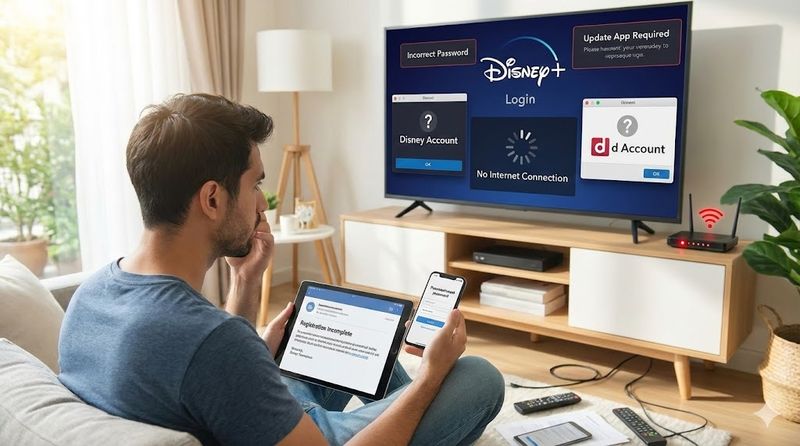
テレビでディズニープラスにログインできないトラブルは、多くの利用者が経験する問題です。
原因を正しく理解することで、スムーズな解決につながります。
ここでは、テレビログインができない代表的な原因を5つ紹介します。
アカウント情報の入力ミスやパスワード忘れ
ディズニープラスのログインには、MyDisneyアカウントのメールアドレスとパスワードが必要です。
テレビでログインする際、メールアドレスの入力ミスやパスワードを忘れてしまうケースが非常に多く見られます。
特に大文字と小文字の区別や、数字とアルファベットの混同に注意が必要です。
パスワードを忘れた場合は、ログイン画面の「パスワードをお忘れの場合」から再設定を行いましょう。
登録したメールアドレスに6桁のワンタイムパスコードが送信されますので、15分以内に入力して新しいパスワードを設定してください。
ディズニーアカウントとdアカウントの混同
ディズニープラスへのログインには、ディズニーアカウント(MyDisneyアカウント)を使用します。
ドコモから契約した場合、dアカウントも作成しているため、どちらでログインすべきか混乱してしまう人が少なくありません。
dアカウントは契約管理用であり、ディズニープラスの視聴にはディズニーアカウントが必要です。
誤ってdアカウントでログインしようとすると、「アカウントが見つかりません」というエラーが表示されます。
ログイン時は必ず、ディズニープラスに入会した際に作成したMyDisneyアカウントのメールアドレスとパスワードを使用してください。
会員登録が完了していない可能性
「本コンテンツがご利用いただけません」というエラーメッセージが表示される場合、ディズニープラスの会員登録が完了していない可能性があります。
ディズニーアカウントを持っているだけでは視聴できず、ディズニープラスへの入会手続きが別途必要です。
特にdアカウントで契約した後、MyDisneyアカウントの登録とログインを完了していないケースが多く見られます。
会員登録が完了しているか確認するには、My docomoやディズニープラスの公式サイトのアカウント情報ページにアクセスして契約状況を確認しましょう。
登録が未完了の場合は、新規登録の手続きを最後まで完了させてください。
テレビアプリのバージョンが古い
ディズニープラスのテレビアプリが古いバージョンのままだと、ログインエラーが発生することがあります。
アプリのバージョンが古いと、最新の認証システムに対応できず、ログイン画面が表示されなかったり、認証が完了しなかったりします。
テレビやFire TV Stick、その他のストリーミングデバイスのアプリストアから、ディズニープラスアプリの更新を確認してください。
アップデートが利用可能な場合は、必ず最新バージョンに更新してから再度ログインを試みましょう。
また、デバイス本体のソフトウェアも併せて最新の状態にアップデートすることで、より安定した動作が期待できます。
インターネット接続の不安定さ
ディズニープラスのテレビログインには、安定したインターネット接続が不可欠です。
Wi-Fiの電波が弱かったり、インターネット速度が遅かったりすると、ログイン認証が途中で止まってしまいます。
ディズニープラスの推奨通信速度は、標準画質で5Mbps、4K画質で25Mbps以上です。
テレビとWi-Fiルーターの距離が離れている場合や、他の機器が同時に多くの通信を行っている場合は接続が不安定になりやすくなります。
可能であれば有線LANで接続するか、Wi-Fiルーターの位置を見直して電波状況を改善しましょう。
2.テレビデバイス別のログイン方法と解決策
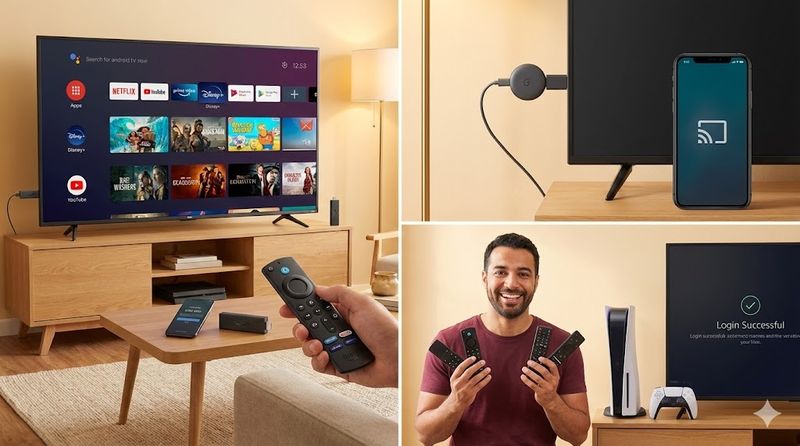
テレビでディズニープラスを視聴する方法は、使用するデバイスによって異なります。
それぞれのデバイスに適したログイン手順を理解することが、トラブル解決の近道です。
ここでは、主要なテレビデバイス別のログイン方法と、よくあるトラブルの解決策を紹介します。
Fire TV Stickでのログイン手順とトラブル対処
Fire TV Stickは、最も人気のあるストリーミングデバイスの一つです。
まず、Fire TV StickでディズニープラスアプリをAmazonアプリストアからダウンロードし、インストールしてください。
アプリを起動したら「ログイン」を選択し、2つの方法からログインできます。
一つ目は、テレビ画面に表示される8桁のコードをスマホやPCのブラウザで「disneyplus.com/begin」にアクセスして入力する方法です。
二つ目は、Fire TV Stickと同じWi-Fiに接続したスマホでディズニープラスアプリを開き、「デバイスでのログイン承認」画面で「許可」をタップする方法があります。
トラブル対処法としては、Fire TV Stickの再起動が効果的です。
設定メニューから「マイFire TV」→「再起動」を選択するか、電源ケーブルを抜き差しして再起動しましょう。
また、アプリのキャッシュ削除も有効で、「設定」→「アプリケーション」→「インストール済みアプリケーション」からディズニープラスを選び、「キャッシュを削除」を実行してください。
スマートテレビ(Android TV・Apple TV)でのログイン方法
スマートテレビやAndroid TV、Apple TVでは、テレビに内蔵されたアプリストアから直接ディズニープラスをダウンロードできます。
Android TVの場合、Google Playストアからディズニープラスアプリをダウンロードし、起動してください。
Apple TVの場合は、App Storeからアプリをダウンロードします。
アプリを起動すると、8桁のコードまたはQRコードが表示されますので、スマホやPCでコード入力ページにアクセスしてログインしましょう。
Samsung、LG、Panasonicなどの主要メーカーのスマートテレビは、ディズニープラスに対応していますが、古いモデルでは非対応の場合があります。
対応機種については、ディズニープラス公式サイトの対応デバイス一覧で確認してください。
テレビ本体のソフトウェアが古いと、アプリが正常に動作しないことがあるため、テレビの設定メニューからソフトウェアアップデートを確認し、最新バージョンに更新しましょう。
クロームキャストでログインできない時の対策
クロームキャストを使用する場合、スマホやタブレットのディズニープラスアプリからキャストする方法が基本です。
まず、クロームキャストとスマホが同じWi-Fiネットワークに接続されているか確認してください。
スマホでディズニープラスアプリを開き、再生したい動画の画面でキャストアイコン(四角い画面に電波マークがついたアイコン)をタップします。
接続可能なデバイス一覧からクロームキャストを選択すると、テレビに映像が表示されます。
ログインできない場合の対策として、まずクロームキャストとテレビの電源を切り、再起動してください。
Wi-Fi接続が不安定な場合は、ルーターの再起動も効果的です。
また、クロームキャストのファームウェアが古い場合は、Google Homeアプリから最新版にアップデートしましょう。
それでも解決しない場合は、クロームキャストを初期化してセットアップをやり直すことで改善することがあります。
PlayStation・Xboxなどゲーム機でのログイン設定
PlayStationやXboxなどのゲーム機でも、ディズニープラスを視聴できます。
PlayStation 4、PlayStation 5、Xbox One、Xbox Series X/Sが対応しており、各ゲーム機のストアからディズニープラスアプリをダウンロードしてください。
アプリを起動すると、テレビ画面に8桁のコード(例:12345-678のような形式)が表示されます。
スマホやPCのブラウザで「disneyplus.com/begin」にアクセスし、表示されたコードを入力してください。
PlayStation 5では、コードの数字が一部重なって表示される不具合が報告されています。
この場合、一度アプリを終了して再起動し、正常に表示されるまで何度かコードを再表示してみてください。
コードは有効期限がありますので、表示されたらすぐに入力することが重要です。
また、ゲーム機本体のソフトウェアアップデートを定期的に行い、最新の状態を保つことで、ログインエラーを防ぐことができます。
3.8桁コード入力とQRコードログインのトラブル解決
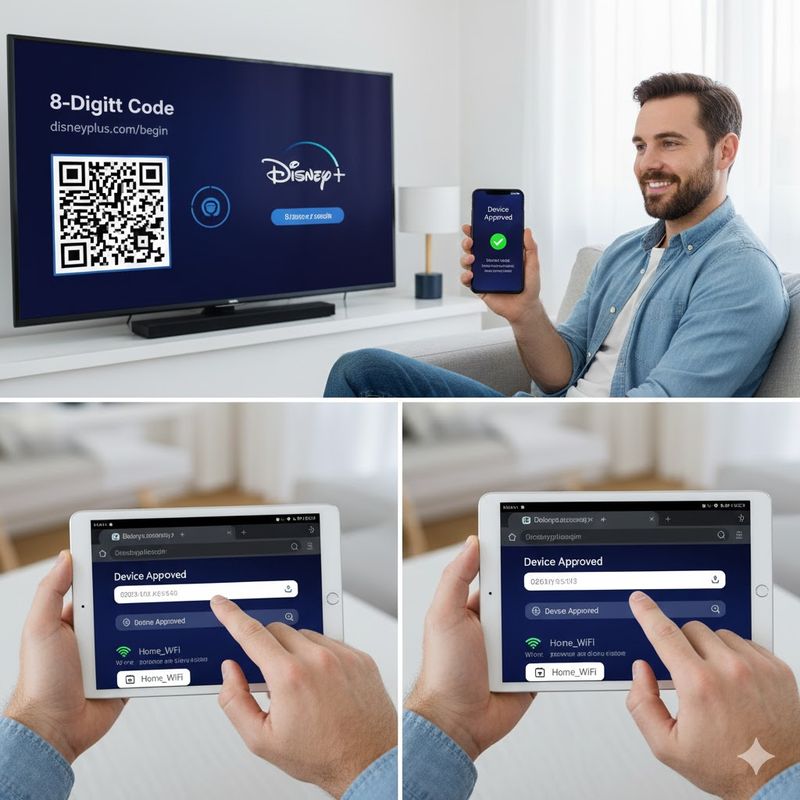
テレビでディズニープラスにログインする際、8桁コードやQRコードを使った認証方法が主流です。
この認証プロセスでつまずく人が多いため、具体的なトラブルと解決方法を詳しく解説します。
正しい手順を理解することで、スムーズにログインできるようになります。
disneyplus.com/beginの画面が表示された時の対処法
テレビでディズニープラスアプリを起動すると、「disneyplus.com/beginにアクセスして8桁のコードを入力してください」という画面が表示されます。
これは正常な認証プロセスですので、慌てる必要はありません。
まず、スマートフォンやパソコンのブラウザで「disneyplus.com/begin」または「https://www.disneyplus.com/ja-jp/begin」にアクセスしてください。
ページが開いたら、テレビ画面に表示されている8桁のコードを入力欄に入力します。
コードの形式は「1234-5678」のように4桁ハイフン4桁で表示されることが多いですが、入力時はハイフンなしで連続した8桁として入力しても問題ありません。
コードを入力して「続ける」をクリックすると、MyDisneyアカウントのログイン画面が表示されますので、メールアドレスとパスワードを入力してログインしてください。
ログインに成功すると、数秒から数十秒後にテレビ側が自動的にログイン完了画面に切り替わり、視聴が開始できます。
認証コードの有効期限切れへの対応
8桁の認証コードには、約15分の有効期限が設定されています。
テレビにコードを表示したまま長時間放置すると、コードの有効期限が切れてしまい、「入力されたコードが正しくありません」というエラーメッセージが表示されます。
有効期限が切れた場合は、テレビ側でディズニープラスアプリを一度終了し、再度起動して新しいコードを表示させてください。
新しいコードが表示されたら、すぐにスマホやPCで入力することが重要です。
コード入力に時間がかかる場合は、まずテレビにコードを表示させてから、その画面を見ながらスマホやPCで入力する流れがスムーズです。
また、コード入力ページが固まってしまった場合は、ブラウザを更新するか、別のブラウザで試してみましょう。
推奨ブラウザは、Google Chrome、Safari、Microsoft Edge、Firefoxです。
古いバージョンのブラウザを使用していると、入力画面が正しく表示されないことがあります。
スマホとテレビを同じWi-Fiに接続する方法
スマホとテレビ(またはストリーミングデバイス)を同じWi-Fiネットワークに接続することで、より簡単にログインできる場合があります。
Fire TV StickやAndroid TV、Apple TVなどでは、同じWi-Fiに接続されたスマホでディズニープラスアプリを開くと、自動的に「デバイスでのログイン承認」という通知が表示されます。
この通知で「許可」をタップするだけで、8桁コードを入力することなくテレビ側のログインが完了します。
スマホとテレビが同じWi-Fiに接続されているかを確認するには、まずスマホのWi-Fi設定で接続しているネットワーク名をチェックしてください。
次に、テレビやストリーミングデバイスの設定メニューからネットワーク設定を開き、同じネットワーク名に接続されているか確認しましょう。
異なるWi-Fiネットワークに接続している場合は、どちらか一方を変更して同じネットワークに統一してください。
自動認証機能が動作しない場合は、スマホのディズニープラスアプリを一度ログアウトして再度ログインすると、通知が表示されることがあります。
デバイスのログイン承認ができない場合の解決策
スマホで「デバイスでのログイン承認」画面が表示されたのに、「許可」をタップしてもテレビ側の画面が変わらないというトラブルがあります。
この場合、スマホとテレビの通信がうまくいっていない可能性があります。
まず、スマホとテレビが本当に同じWi-Fiネットワークに接続されているか再確認してください。
特に、自宅に複数のWi-Fiネットワーク(2.4GHz帯と5GHz帯など)がある場合は、異なる周波数帯に接続していると認証が失敗することがあります。
次に、スマホのディズニープラスアプリを完全に終了して、再度起動してみましょう。
iPhoneの場合はアプリを上にスワイプして終了し、Androidの場合はアプリ一覧から強制停止してください。
それでも解決しない場合は、8桁コードを使った手動ログインに切り替えることをおすすめします。
テレビの画面に表示されている「コードでログイン」または「別の方法でログイン」を選択し、8桁コードを使ったログイン手順に従ってください。
また、スマホのディズニープラスアプリとテレビアプリの両方が最新バージョンに更新されているか確認することも重要です。
4.ログインエラーメッセージ別の対処法
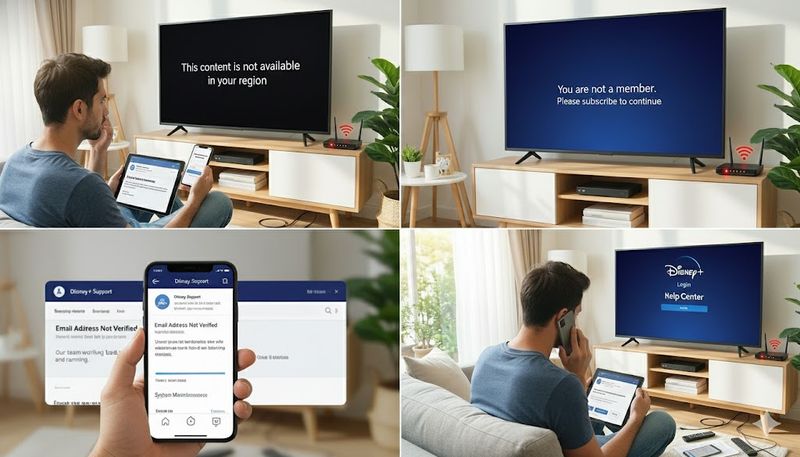
ディズニープラスのログイン時に表示されるエラーメッセージは、それぞれ異なる原因を示しています。
エラーメッセージの内容を理解することで、適切な対処法を選択できます。
ここでは、代表的なエラーメッセージとその解決方法を紹介します。
「本コンテンツがご利用いただけません」と表示される原因
「本コンテンツがご利用いただけません」というエラーは、ディズニープラスの会員登録が完了していないことを示しています。
ディズニーアカウント(MyDisneyアカウント)を持っているだけでは、ディズニープラスの動画を視聴することはできません。
ディズニープラスへの入会手続きを完了させる必要があります。
特にdアカウントで契約した場合、dアカウントとディズニーアカウントの両方の登録が必要ですが、どちらか一方しか完了していないケースが多く見られます。
まず、ディズニープラスの公式サイトまたはアプリにログインして、契約状況を確認してください。
アカウント情報ページやサブスクリプション管理画面で、現在の契約プランが表示されるかチェックしましょう。
契約が確認できない場合は、新規入会または再入会の手続きを行ってください。
また、過去に解約した後に再入会した場合、ブラウザのキャッシュに古い情報が残っていることが原因でこのエラーが出ることがあります。
その場合は、ブラウザのキャッシュとCookieを削除して、再度ログインを試してください。
「会員ではありません」エラーの解決方法
「Disney+(ディズニープラス)会員ではありません」というエラーが表示される場合、入力したアカウントでディズニープラスに入会していないことが原因です。
複数のディズニーアカウントを持っている場合、ディズニープラスに登録したアカウントとは別のアカウントでログインしようとしている可能性があります。
まず、ディズニープラスに入会した際に使用したメールアドレスを確認してください。
入会時に受信した確認メールや、決済に使用したクレジットカードの明細などから、正しいメールアドレスを特定しましょう。
正しいメールアドレスが分からない場合は、ディズニープラスのカスタマーサービスに問い合わせることで確認できます。
また、ディズニーアカウントは持っているがディズニープラスには未加入の場合も、このエラーが表示されます。
ディズニーパークやディズニーストアのアカウントと、ディズニープラスのアカウントは連携していますが、パークのアカウントを持っているだけでは動画は視聴できません。
必ずディズニープラスへの入会手続きを完了させてください。
「メールアドレスが確認できません」の対応手順
「あなたのメールアドレスが確認できておりません」というメッセージが表示される場合、会員登録時に送信された確認メールの認証が完了していない可能性があります。
ディズニープラスに新規登録した際、登録したメールアドレス宛に確認メールが送信されます。
このメールに記載された確認リンクをクリックするか、6桁の確認コードを入力して、メールアドレスの認証を完了させる必要があります。
まず、登録したメールアドレスの受信トレイと迷惑メールフォルダを確認して、ディズニープラスからの確認メールが届いていないかチェックしてください。
確認メールが見つかったら、メール内のリンクをクリックするか、表示されている6桁のコードをログイン画面で入力しましょう。
確認メールが見つからない場合や、メールの有効期限が切れている場合は、再送信を依頼できます。
ログイン画面で「確認メールを再送信」または類似のオプションを選択し、新しい確認メールを受け取ってください。
それでも解決しない場合は、登録したメールアドレスが間違っている可能性がありますので、カスタマーサービスに連絡して正しいメールアドレスを確認しましょう。
システムメンテナンス中やサーバー障害の確認方法
ディズニープラス側のシステムメンテナンスやサーバー障害が原因で、一時的にログインできなくなることがあります。
この場合、あなたのアカウントやデバイスに問題があるわけではないため、メンテナンスや障害が解消されるまで待つ必要があります。
サーバー障害やメンテナンスの情報は、ディズニープラスの公式サイトや公式Twitterアカウント(@disneyplusjp)で確認できます。
また、Twitterで「ディズニープラス ログイン」や「ディズニープラス エラー」などのキーワードで検索すると、同じタイミングで他のユーザーも同様の問題を報告しているか確認できます。
多くのユーザーが同時に同じエラーを報告している場合は、サービス側の障害である可能性が高いです。
システムメンテナンスは通常、深夜から早朝にかけて実施されることが多く、事前に公式サイトでお知らせされます。
メンテナンス情報を確認したら、メンテナンス終了時刻まで待ってから再度ログインを試してください。
それでも解決しない時のサポートセンターへの問い合わせ方法
上記のすべての対処法を試してもログインできない場合は、ディズニープラスのカスタマーサービスに直接問い合わせることをおすすめします。
ディズニープラスのサポートセンターには、電話とチャットの2つの問い合わせ方法があります。
電話でのお問い合わせは、ディズニープラス公式サイトのヘルプセンターに記載されている電話番号に連絡してください。
チャットでのお問い合わせは、公式サイトのヘルプセンターページから「チャットで問い合わせ」を選択すると、リアルタイムでオペレーターとやり取りできます。
問い合わせる際は、以下の情報を事前に準備しておくとスムーズです。
登録したメールアドレス、契約方法(公式サイト、dアカウント、Apple、Googleなど)、使用しているデバイスの種類、発生しているエラーメッセージの内容、これまでに試した対処法などです。
また、お問い合わせコードがある場合は、それも伝えると迅速な対応が期待できます。
お問い合わせコードは、ディズニープラスのアカウント情報ページ(https://plus.disney.co.jp/dds/info)で確認できます。
カスタマーサービスは、個別の状況に応じた具体的な解決策を提供してくれますので、困った時は遠慮せずに問い合わせましょう。
まとめ
ディズニープラスのテレビログインができない問題について、以下のポイントを押さえておきましょう。
- ログインにはディズニーアカウント(MyDisneyアカウント)を使用し、dアカウントと混同しないこと
- メールアドレスとパスワードの入力ミスを防ぐため、大文字小文字を正確に入力する
- テレビアプリとデバイス本体のソフトウェアを最新バージョンに更新する
- 8桁の認証コードは15分以内に入力し、有効期限切れに注意する
- スマホとテレビを同じWi-Fiネットワークに接続することで簡単にログインできる
- 「本コンテンツがご利用いただけません」エラーは会員登録が未完了の可能性が高い
- Fire TV Stickでログインできない場合は、デバイスの再起動とアプリのキャッシュ削除を試す
- クロームキャストやゲーム機では、8桁コードを使った手動ログインが確実
- インターネット接続速度は5Mbps以上を確保し、Wi-Fi環境を安定させる
- すべての対処法を試してもログインできない場合は、カスタマーサービスに問い合わせる
これらの解決策を順番に試していくことで、ディズニープラスのテレビログイン問題はほとんどのケースで解決できます。
焦らず一つずつ確認していけば、必ず快適にディズニープラスを楽しめるようになります。
ぜひ大画面で、ディズニーやマーベル、スター・ウォーズなどの素晴らしい作品を存分にお楽しみください。
関連サイト